 |
24小时业务咨询: 135 5689 3210 |
|
24小时业务咨询: 135 5689 3210 |

在 iPhone 上添加企业邮箱后,可以通过手机收发邮件。以下按图示的 iPhone 界面介绍操作,配置时请准备好完整邮箱地址、邮箱密码及收发服务器参数。
配置过程中需要使用以下通用参数:
| 类型 | 服务器地址 | 端口号 |
|---|---|---|
| 收件服务器(POP) | pop-u.global-mail.cn | 110 / 995(SSL) |
| 发件服务器(SMTP) | smtp-u.global-mail.cn | 25 / 465(SSL) |
| 收件服务器(IMAP) | imap-u.global-mail.cn | 143 / 993(SSL) |
按页面所选的收信方式使用对应参数;使用 SSL 连接时,选择表中标注 SSL 的端口。
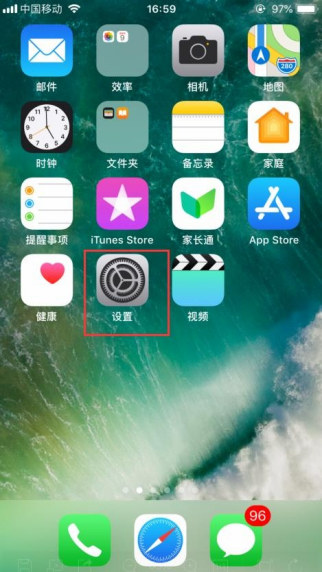
在 iPhone 桌面找到并点击【设置】。
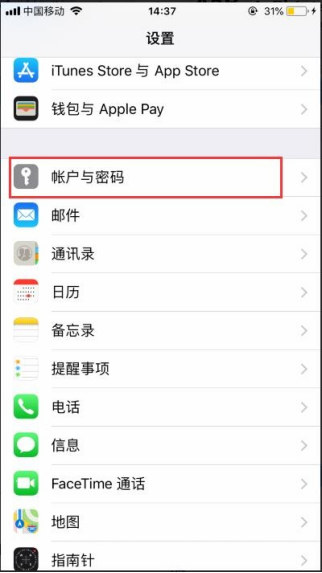
在设置列表中找到并点击【账户与密码】,进入账户设置页面。
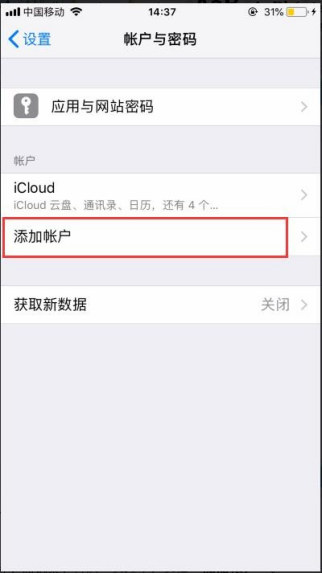
在账户设置页面点击【添加账户】。
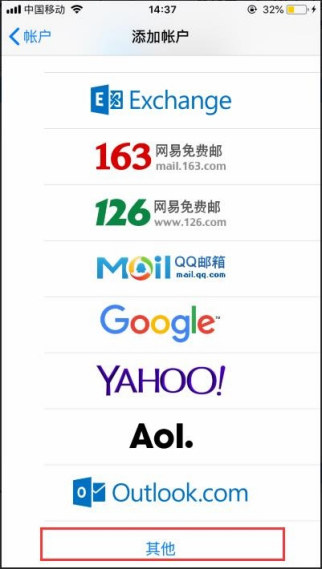
在账户类型列表中,点击底部的【其他】。
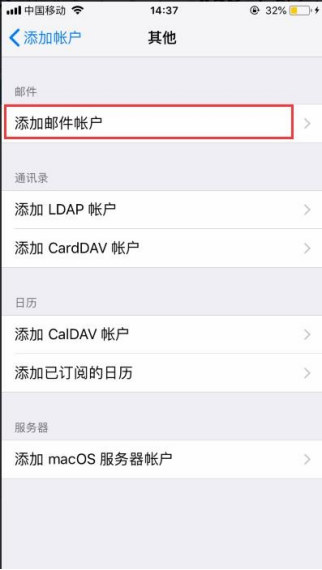
进入“其他”页面后,点击【添加邮件账户】。
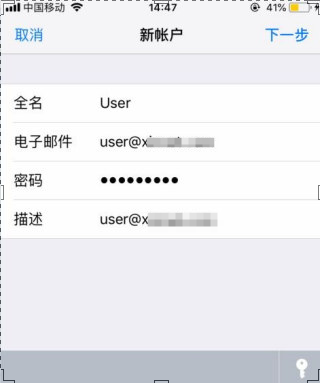
在“新账户”页面,填写全名、电子邮件、密码和描述。
核对账户信息后,点击右上角的【下一步】。
在后续服务器配置页面,参照本文开头的通用参数表,填写对应的收件服务器和发件服务器信息。收件服务器按所选的 POP 或 IMAP 方式填写,发件服务器使用 SMTP 参数。
完成参数填写后,按页面提示完成账户配置,即可使用 iPhone 收发企业邮箱邮件。
本月特惠 | 联系我们 | 汇款方式 | 法律顾问 | 在线导购 | 诚聘英才 | 权利和义务
版权所有:深圳市微赢天下网络科技有限公司 本站程序界面、源代码受相关法律保护,未经授权,严禁使用
Copyright 2006-2025 All rights reserved 备案号:粤ICP备14002960号